trunked

Lageplan-App fürs Team

Lageplan erstellen und teilen – mit Aufgaben direkt im Plan

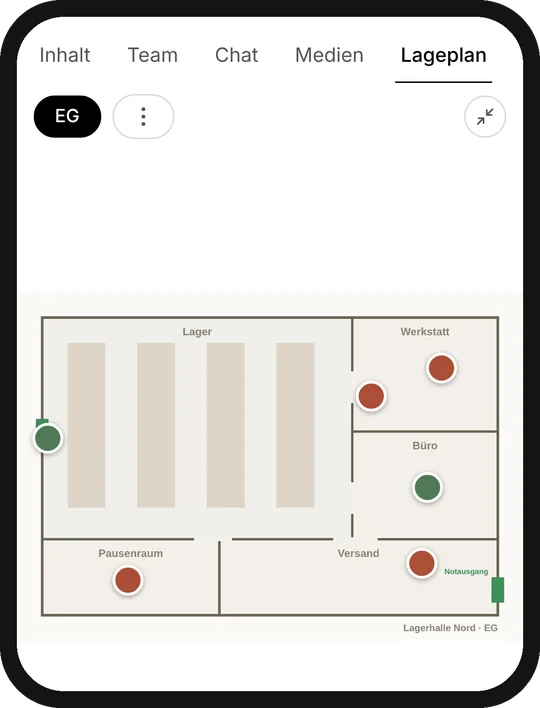
Grundriss oder Foto hochladen oder eine echte Karte nutzen, Punkte setzen, einzeichnen – und mit dem ganzen Team teilen. Jede Markierung ist eine Aufgabe oder Anmerkung: offen rot, erledigt grün. Immer aktuell, am Handy und am PC.

  • Server in Deutschland
  • Bild oder echte Karte
  • Am Handy und am PC
Lageplan einer Lagerhalle mit roten und grünen Punkten

Pläne gibt es viele – nur nicht da, wo gearbeitet wird

„Wo genau ist das?“

Neue Kolleginnen, Aushilfen und Dienstleister suchen den Zählerraum, den Container oder den Hintereingang – und rufen an.

Der Plan als PDF im Mail-Anhang

Irgendwo gibt es einen Plan – in einer alten Mail, ausgedruckt im Büro, in Version 3 oder 4. Was gerade gilt, weiß niemand sicher.

Plan und Aufgaben getrennt

Auf dem Plan steht, wo etwas ist. Was dort zu tun ist, steht in einer anderen Liste – und ob es erledigt ist, nirgends.

Vom Grundriss zum digitalen Lageplan in zwei Minuten

Kein Zeichenprogramm, keine Schulung: Plan hochladen, Punkte setzen, Team einladen.

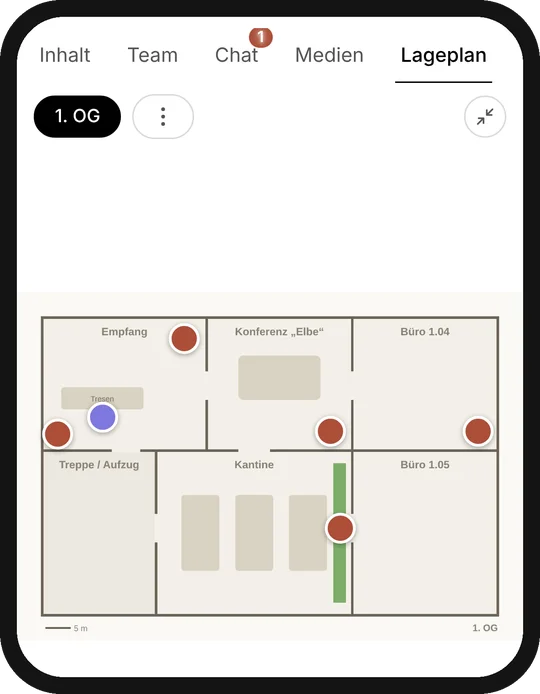
Lageplan eines Bürogeschosses mit markierten Punkten
Pro

Grundriss hochladen, Punkte setzen

Ein Bild genügt: Grundriss, Hallenplan, Fluchtwegplan oder das Foto einer Skizze. Jede Aufgabe wird ein Punkt – offene rot, erledigte grün. Für jede Etage oder Halle ein eigener Plan.
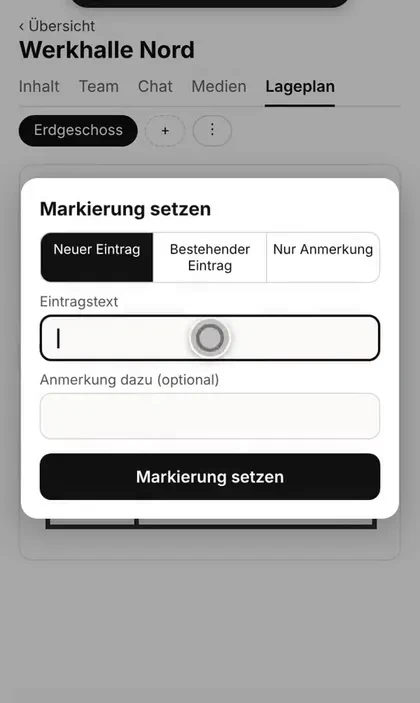
Markierung setzen: neuer Eintrag, bestehender Eintrag oder Anmerkung
Pro

Lange drücken – Markierung setzen

Auf dem Plan lange drücken und wählen: neuer Eintrag, bestehender Eintrag oder nur eine Anmerkung. Markierungen lassen sich verschieben, Beschriftungen ein- und ausblenden.

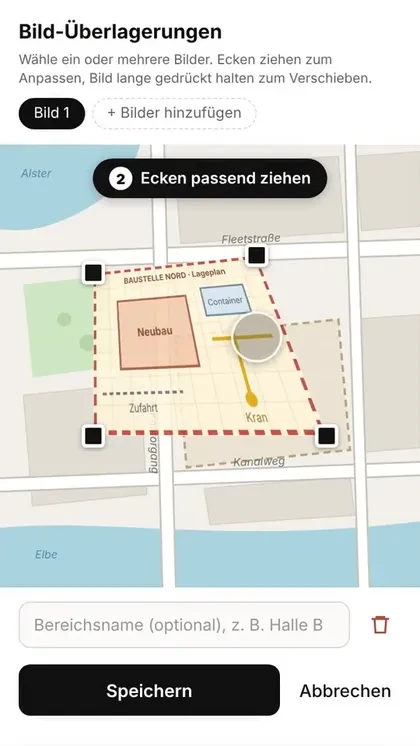
Skizze einer Baustelle wird auf der Karte ausgerichtet
Pro

Echte Karte – mit eurer Skizze darüber

Für Gelände, Baustellen und Außenbereiche nutzt ihr eine echte Karte. Eure eigene Skizze legt ihr passgenau darüber: Ecken ziehen, bis sie zu Straßen und Gebäuden passt, Bereich benennen, fertig.

Aufgabe direkt im Lageplan geöffnet
Pro

Punkt antippen, Aufgabe erledigen

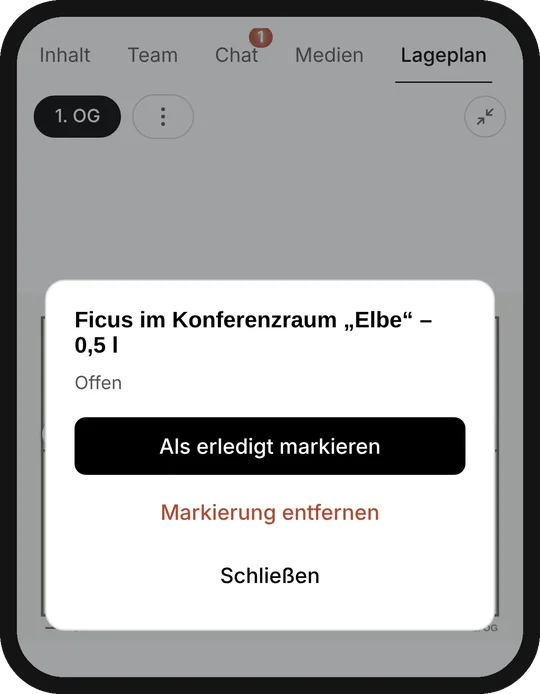
Vor Ort tippt ihr auf den Punkt, seht die Aufgabe mit Notizen und Fotos und hakt sie direkt im Plan ab. Alle anderen sehen sofort, was noch offen ist.

Lageplan teilen – ohne PDF-Versionen per Mail

Im Team teilen

Wer zum Trunked gehört, sieht denselben, immer aktuellen Plan – am Handy und am PC. Einladen per Link, Code oder E-Mail; jede Person nutzt ein kostenloses Konto.

Hinführen statt beschreiben

Bei Plänen auf einer echten Karte zeigt ein Pfeil die Richtung zur Markierung – oder ihr öffnet die Route direkt in der Karten-App.

Für Gäste ohne Konto

Bei Ferienwohnungen kommt der Lageplan in den Check-in-Link: Gäste sehen eure Hinweise wie Parkplatz, Mülltonnen oder Schlüsselbox – ohne Konto. Aufgaben bleiben intern.

Wer darf ändern?

Mit eigenen Rollen legt ihr fest, wer Lagepläne hochladen und bearbeiten darf – und wer nur ansehen und abhaken soll.

Wofür Teams den Lageplan nutzen

Beispiele aus der Praxis: Einspringen ohne Einarbeitung (Pflanzenpflege, Brandschutz) · Umzugs-App (Halteverbot, Ladezone)

Was gibt es in welchem Tarif?

FunktionFreePlusPro
Aufgaben, Notizen mit Fotos, Team-Chat und Einladungen✓✓✓
Aufgaben Personen zuweisen–✓✓
Lageplan aus Bild oder echter Karte, mehrere Pläne pro Trunked––✓
Markierungen mit Einträgen und Anmerkungen, Einzeichnen, Bild-Überlagerungen––✓
Wegweiser zur Markierung (Kartenpläne)––✓
Eigene Rollen und Aktivitäts-Log––✓

Die aktuellen Preise für Teams findet ihr in der Preisübersicht.

Häufige Fragen zum Lageplan

Wie erstelle ich einen Lageplan online?

Im Trunked den Reiter „Lageplan“ öffnen, ein Bild hochladen oder „Karte verwenden“ wählen und einen Namen geben, z. B. „Erdgeschoss“. Danach setzt ihr Markierungen per langem Drücken – am Handy oder am PC per Rechtsklick.

Welche Dateien kann ich als Lageplan verwenden?

Bilder, zum Beispiel einen Grundriss, einen Hallenplan oder ein Foto einer Skizze. Einen Plan als PDF nehmt ihr als Screenshot oder Foto auf. Alternativ dient eine echte Karte als Grundlage.

Kann ich im Lageplan zeichnen?

Ja. Über „Einzeichnen“ ergänzt ihr Wege, Bereiche oder Hinweise direkt im Plan. Auf Kartenplänen legt ihr außerdem eigene Bilder als Überlagerung passgenau darüber.

Wie teile ich einen Lageplan mit anderen?

Ladet die Personen in den Trunked ein – per Link, Code oder E-Mail. Sie sehen den Plan sofort und immer in der aktuellen Fassung. Bei Ferienwohnungen kann der Plan auch in den Check-in-Link für Gäste ohne Konto.

Sind mehrere Etagen oder Gebäude möglich?

Ja. Pro Trunked legt ihr beliebig viele Pläne an, etwa einen pro Etage, Halle oder Bauabschnitt – sie erscheinen als Reiter.

Ersetzt das einen Flucht- und Rettungsplan?

Nein. Vorgeschriebene Flucht- und Rettungspläne (z. B. nach DIN ISO 23601) erstellen Fachleute. Ihr könnt einen vorhandenen Plan aber als Grundlage hochladen und darauf Prüfpunkte wie Feuerlöscher markieren.

Was kostet der Lageplan?

Der Lageplan gehört zum Pro-Tarif. Aufgaben, Notizen, Chat und Team-Einladungen sind kostenlos – die aktuellen Preise stehen in der Preisübersicht.

Schritt für Schritt mit Video: Hilfe zum Lageplan

Ein Plan, den alle verstehen.

Ladet euren Grundriss hoch, setzt die ersten Punkte und schickt dem Team den Link.